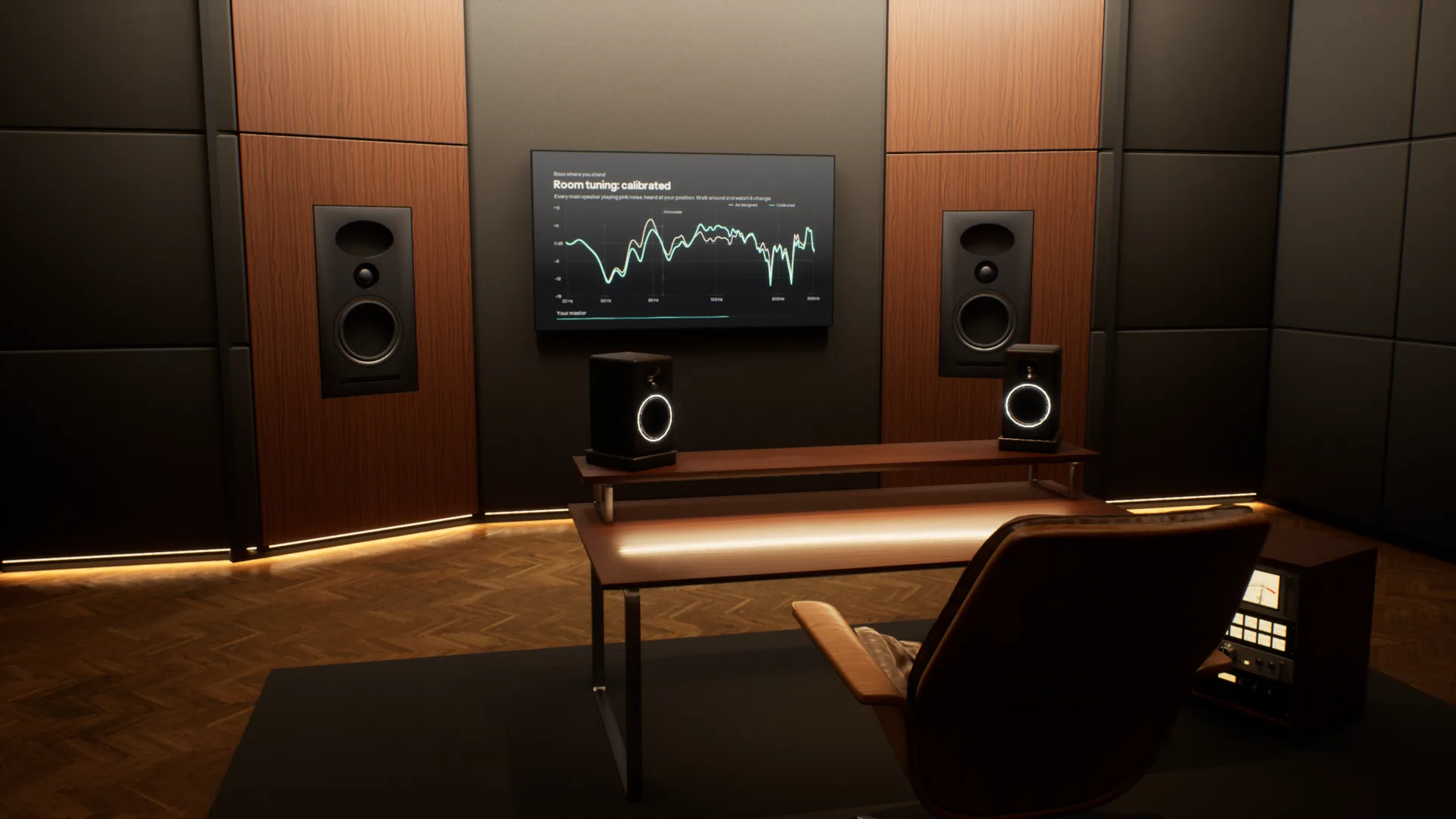
用耳機混音,聽見每一個房間。
如今大多數音樂都是在耳機上混音的,遠離它將被播放的房間。Overhear 把這些房間放到你的耳機周圍,從母帶錄音室到汽車和客廳,讓你在發行前確認混音的相容性。
每個房間的完整聲學模型。 喇叭、反射、殘響和低頻房間模態都會依你所站的位置計算,並隨你移動而變化。大多數虛擬監聽工具只重現一個固定座位。
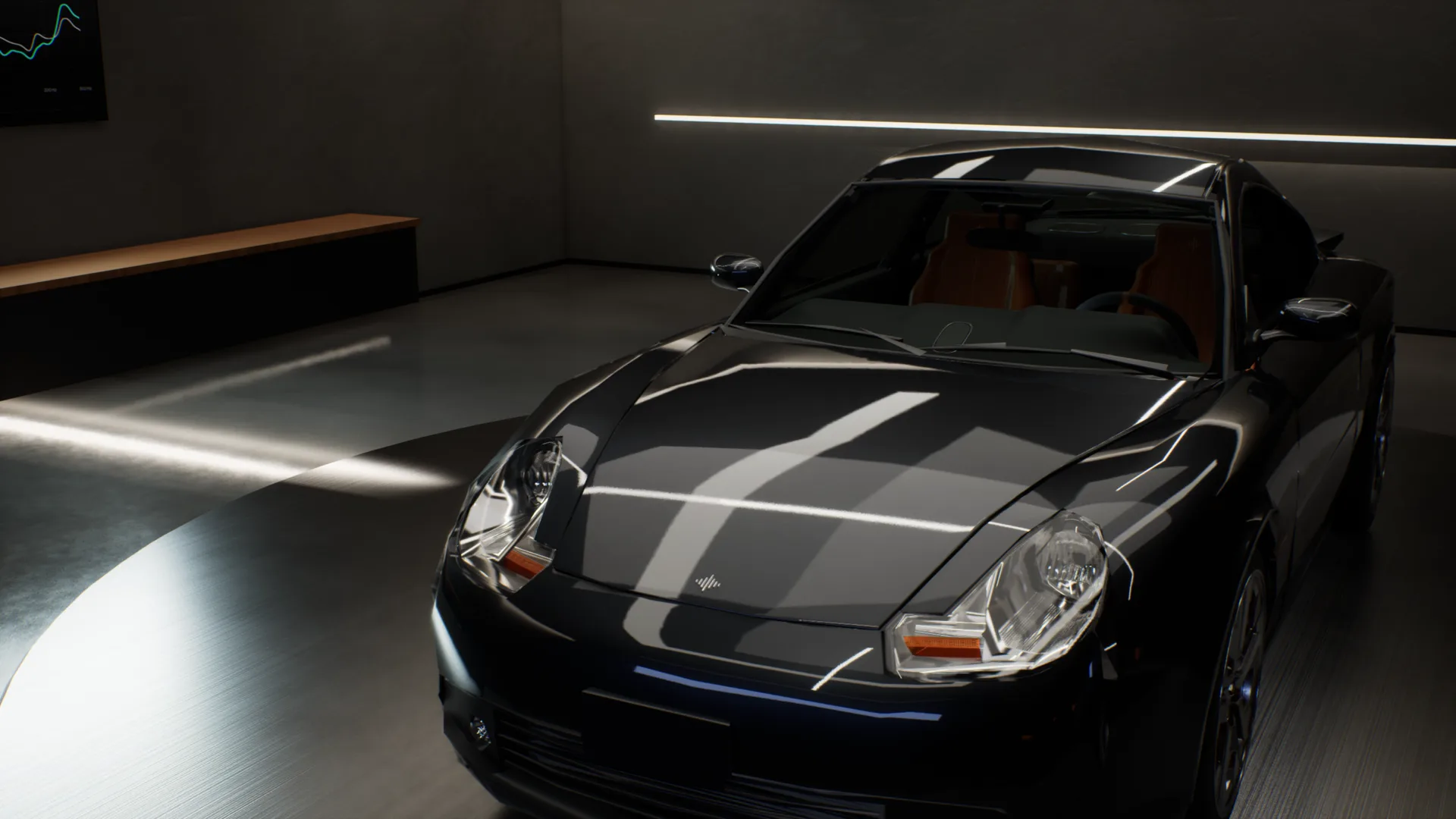
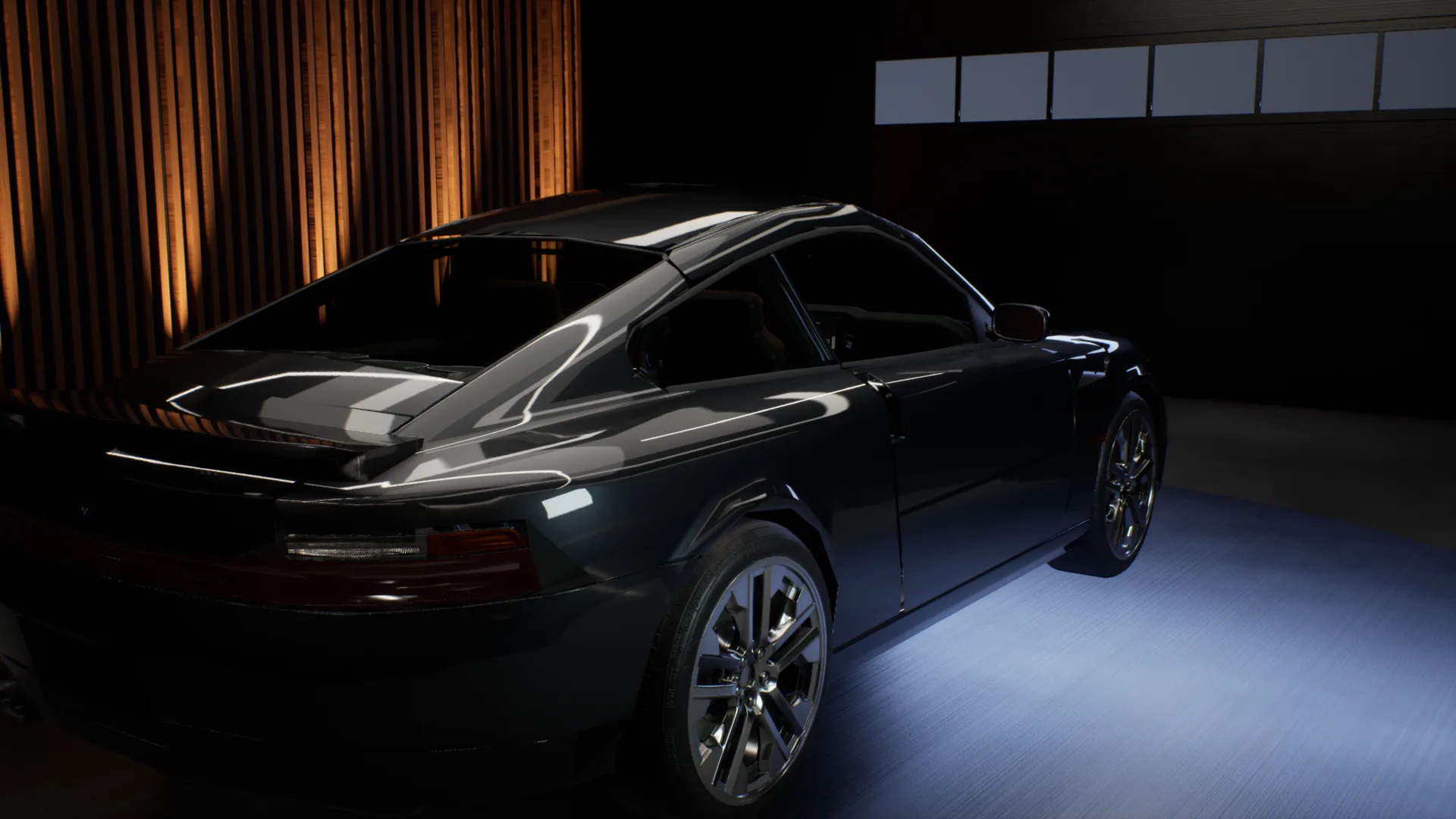
不用車的車上測試。
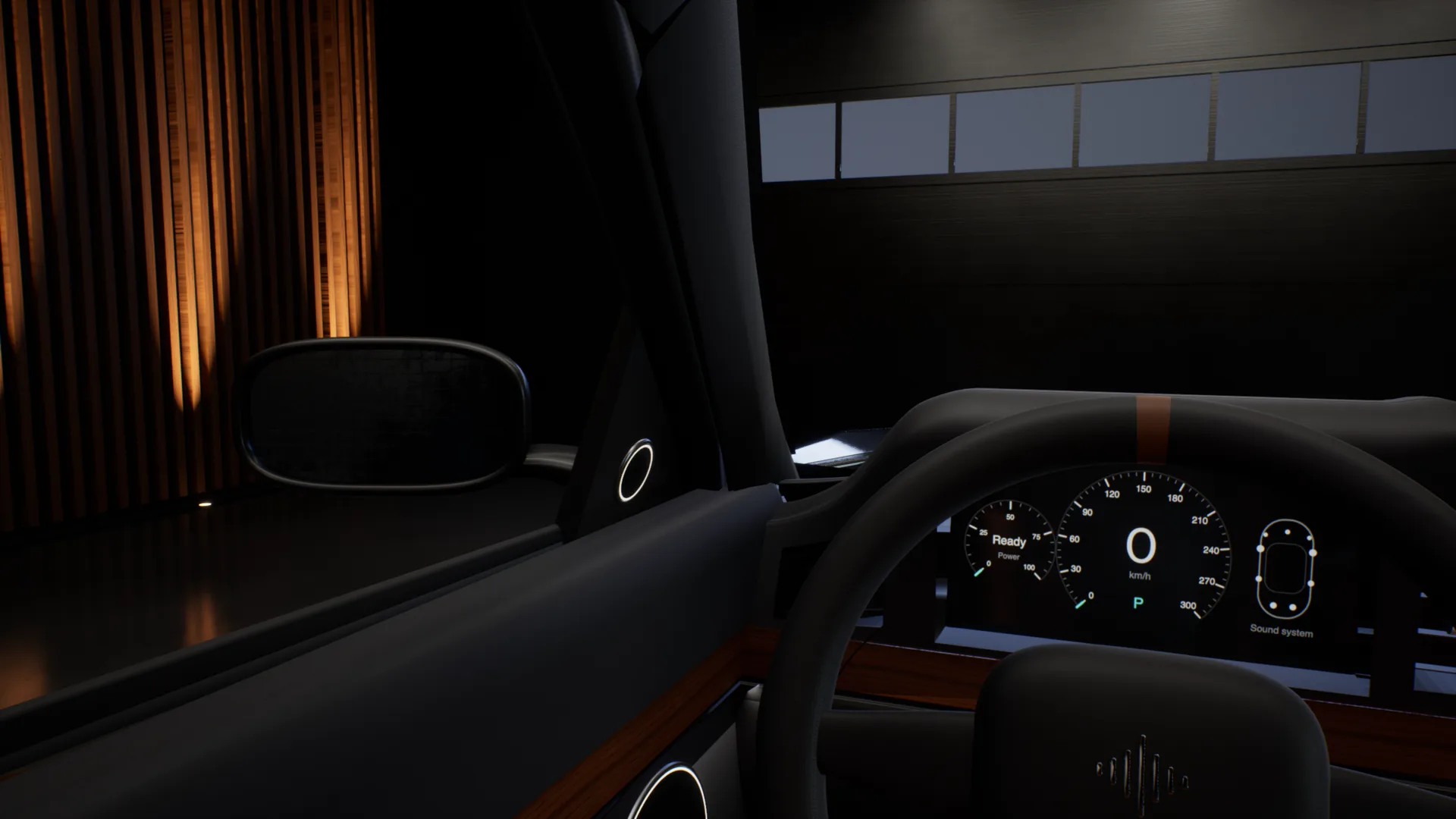
從車外坐進駕駛座,再移到副駕駛座,再到後座,然後戴上耳機聽平直的混音。一鏡到底,在 App 內錄製。
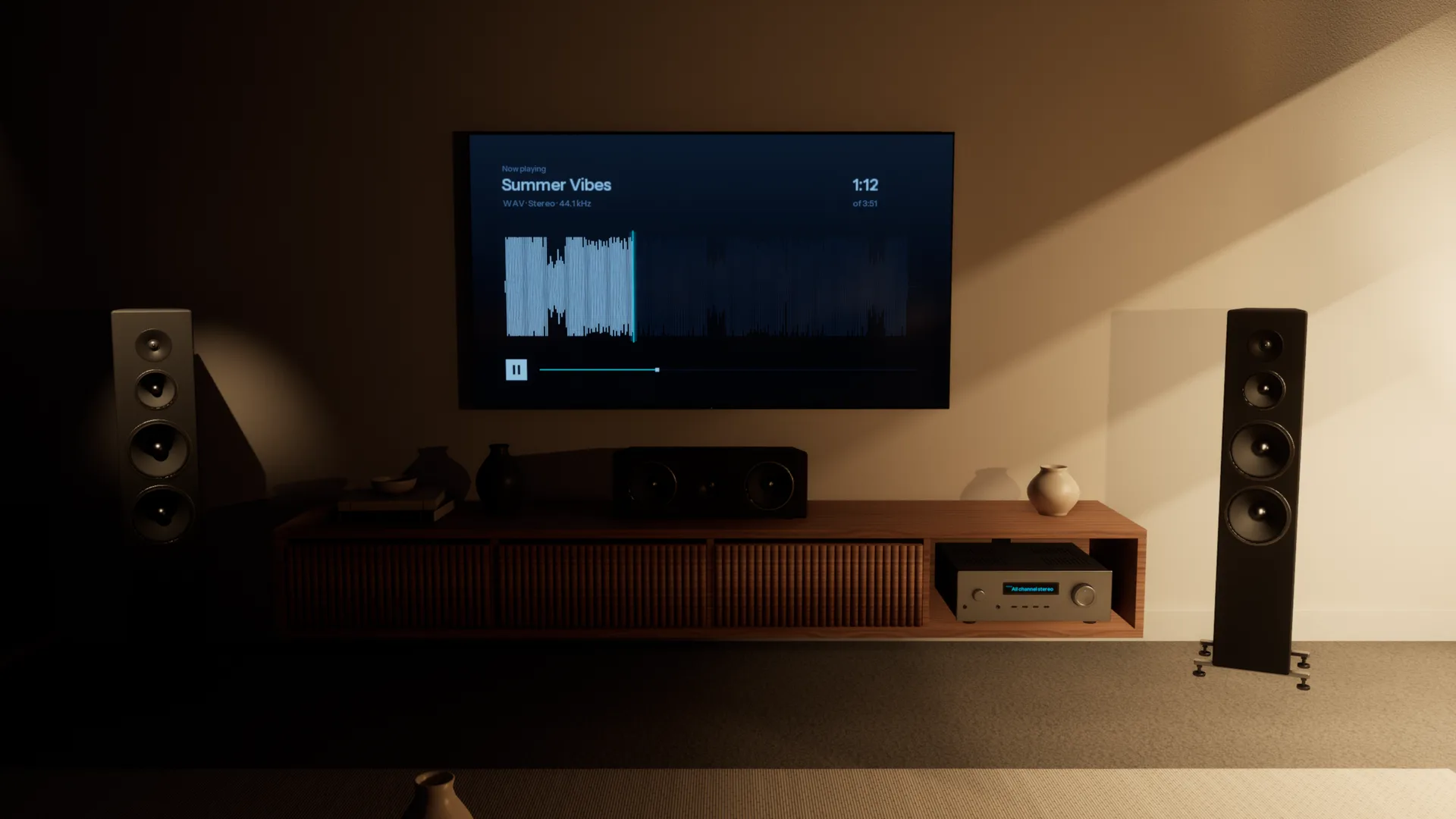
你的聽眾擁有的每一種喇叭。
家庭劇院、電視本身的喇叭、廚房裡的攜帶式喇叭、桌上的手機。走過 Apartment,在每一個上播放你的混音,全部在耳機上完成。
每個房間,都經過精確模擬。
每個空間都從牆面開始做聲學建模,聽起來就像真實的房間。隨意走動、隨處坐下,你聽到的就是站在那裡會聽到的聲音。
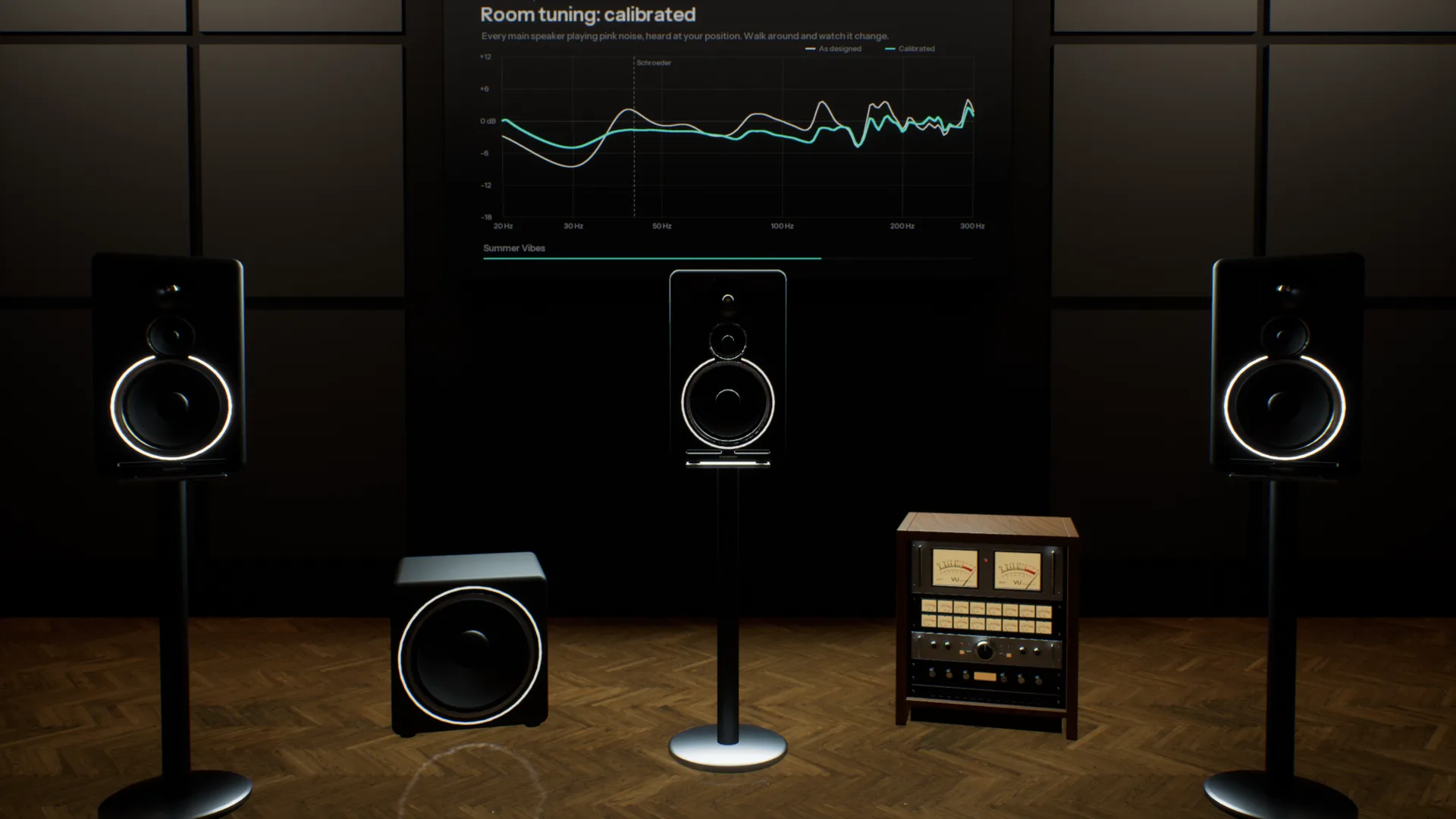
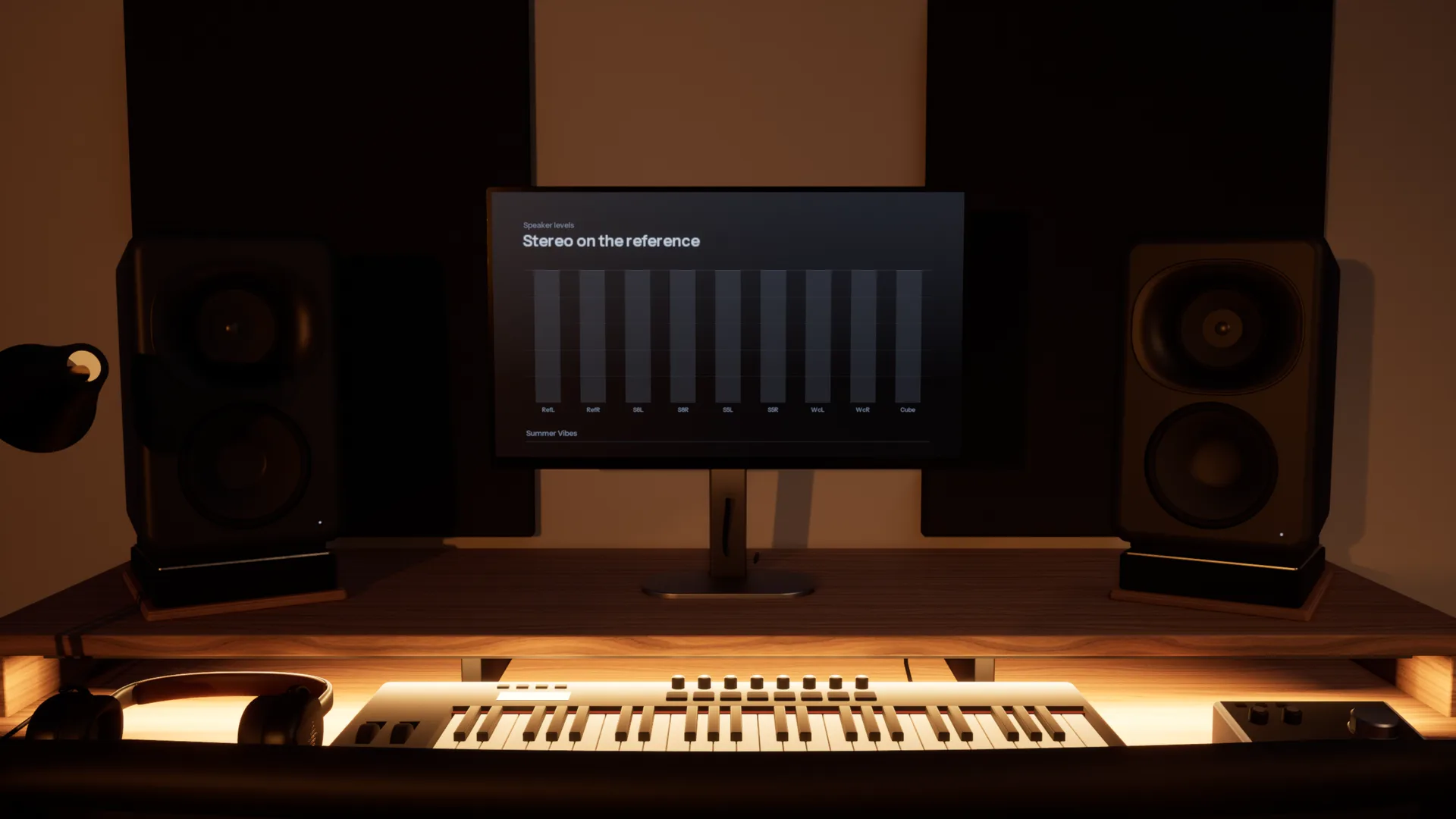
一張桌上,五對監聽。
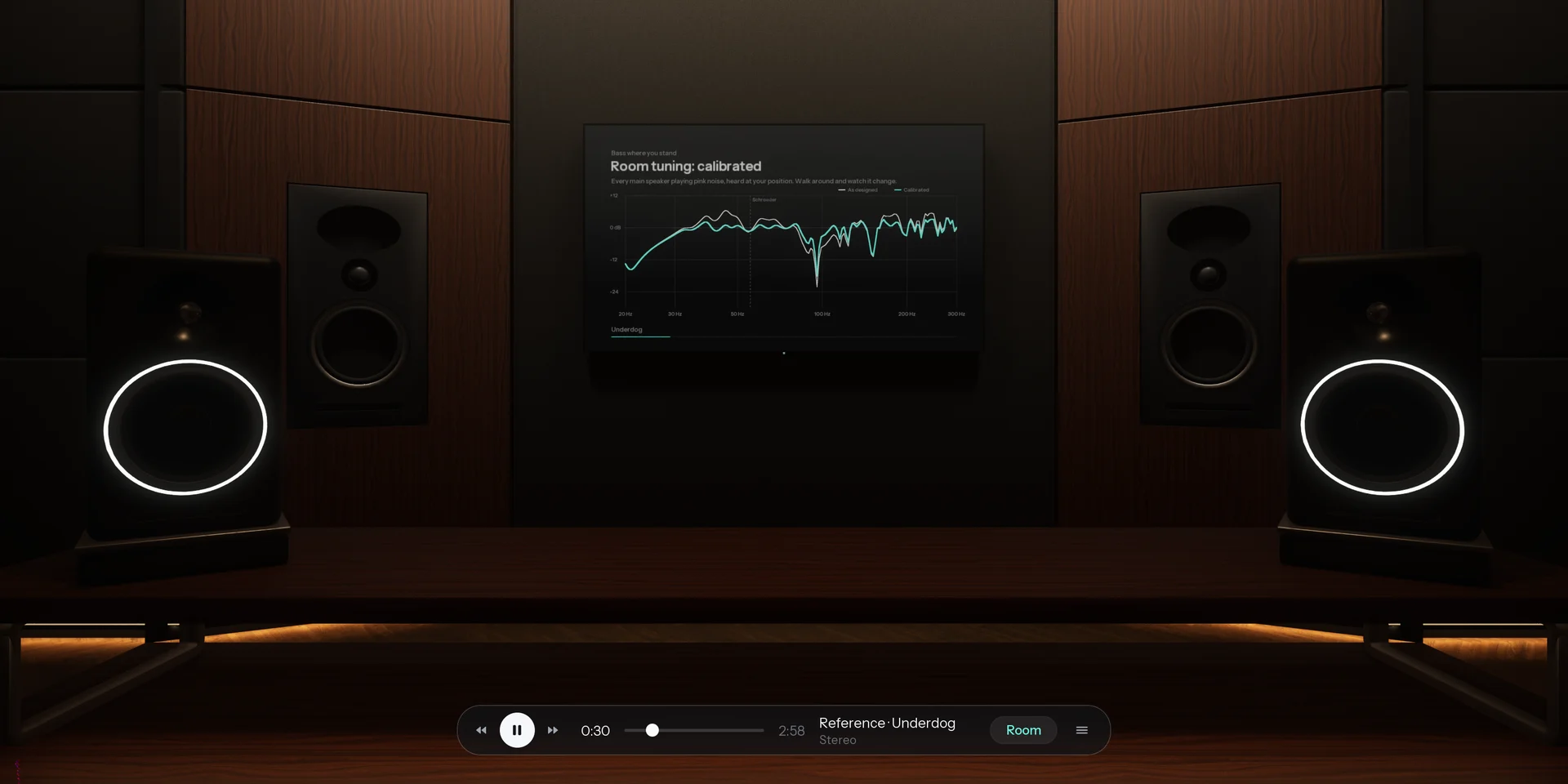
三音路參考監聽、8 吋、5 吋、白色振膜喇叭和單顆方塊喇叭,放在一個和你混音的房間相似的房間裡。一鍵切換,聽每一對對你的低頻和人聲有什麼影響。
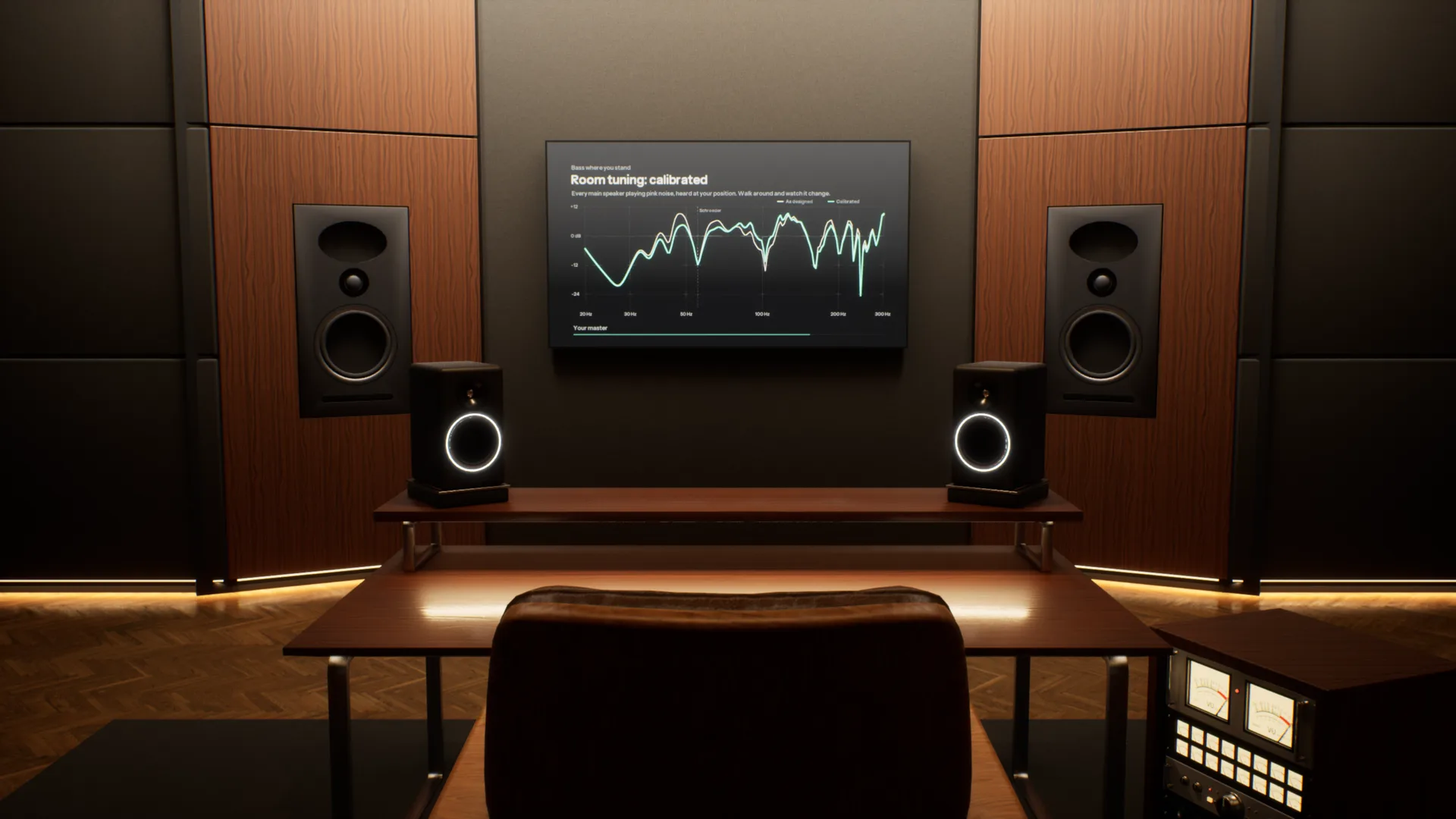
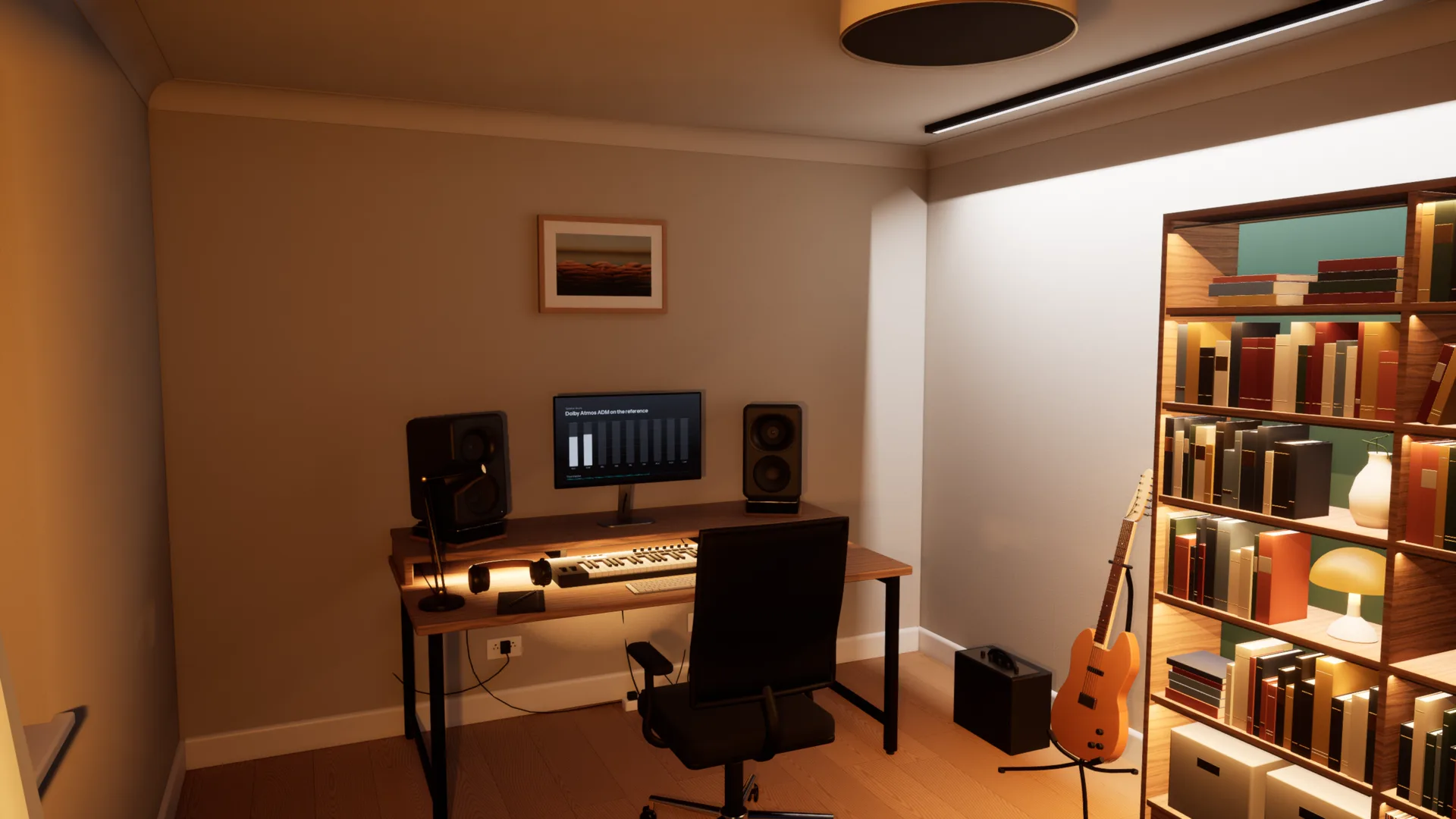
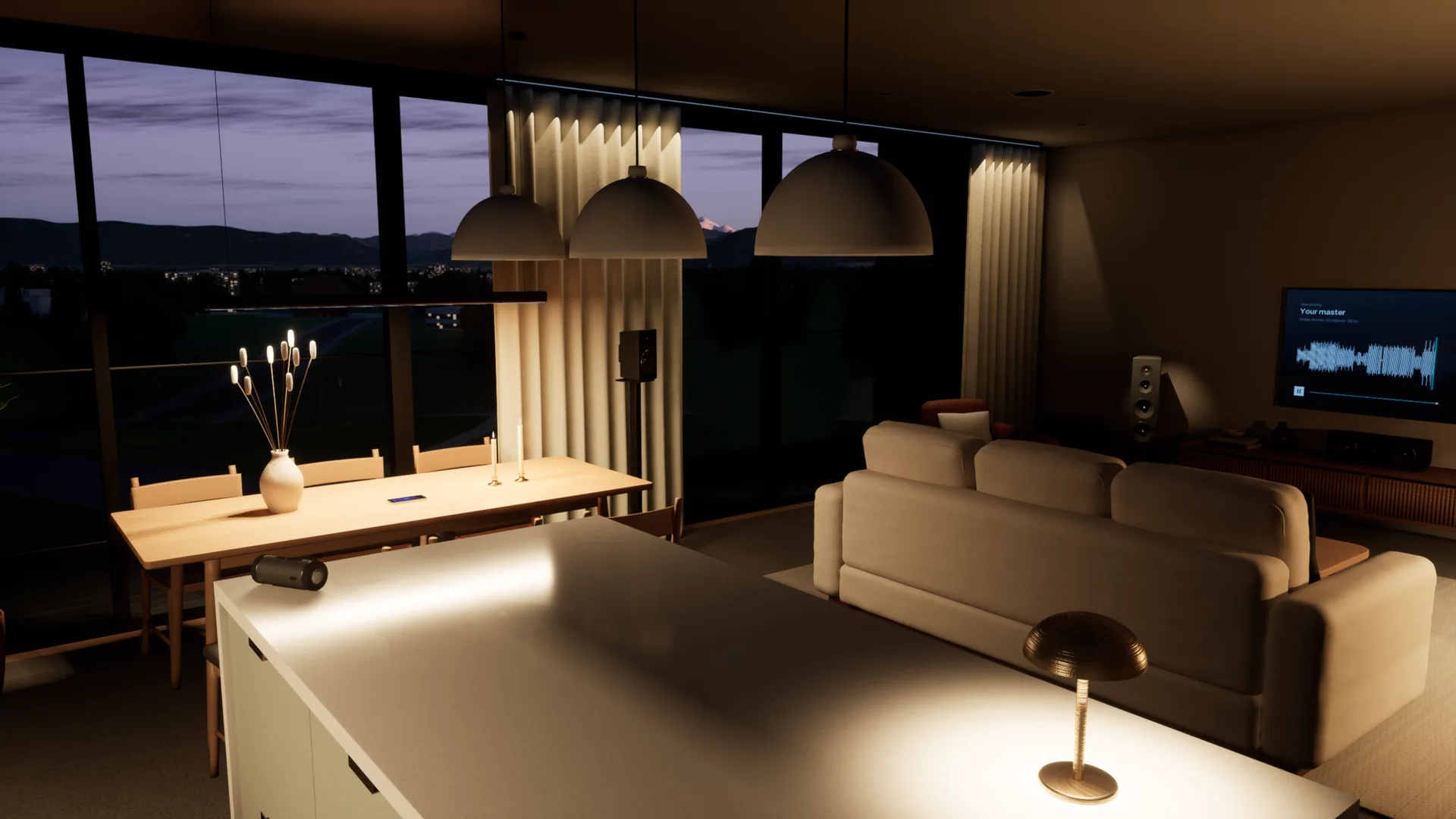
在它會被播放的地方檢查。
五個空間,從經過聲學處理的母帶室到客廳。每個都是對同一個混音的不同測試。
參考曲,在同一個房間裡。
參考曲想加多少就加多少,串流錄下的也行。每首都依響度與你的曲子匹配,50 毫秒切換,比較的是音樂,而不是音量。
Spotify、YouTube 或你的 DAW,都能透過房間播放。
依你的耳機校正。 選擇你的型號,Overhear 會根據真實量測資料把它校正到中性目標,讓每個房間在你現有的耳機上都聽起來恰如其分。
比較
大多數虛擬房間工具只重現一個聆聽位置。Overhear 為整個空間建模。
| 功能 | 典型的虛擬房間 | Overhear |
|---|---|---|
| 聆聽位置 | 一個固定座位,只能轉頭 | 房間任何位置,站著或坐著 |
| 房間 | 一間錄音室,有時加一輛車 | 五個,從母帶室到客廳 |
| 日常喇叭 | 一組預設 | 可以在其間走動的家庭劇院、電視、攜帶式喇叭、手機和筆電 |
| 低頻 | 在該座位量測或建模 | 以波動計算,隨你移動而變化 |
| 汽車 | 固定預設,如果有的話 | 可以坐進去的汽車,可換座位 |
| 參考曲 | 獨立的外掛 | 內建,依響度匹配 |
規格
- 空間
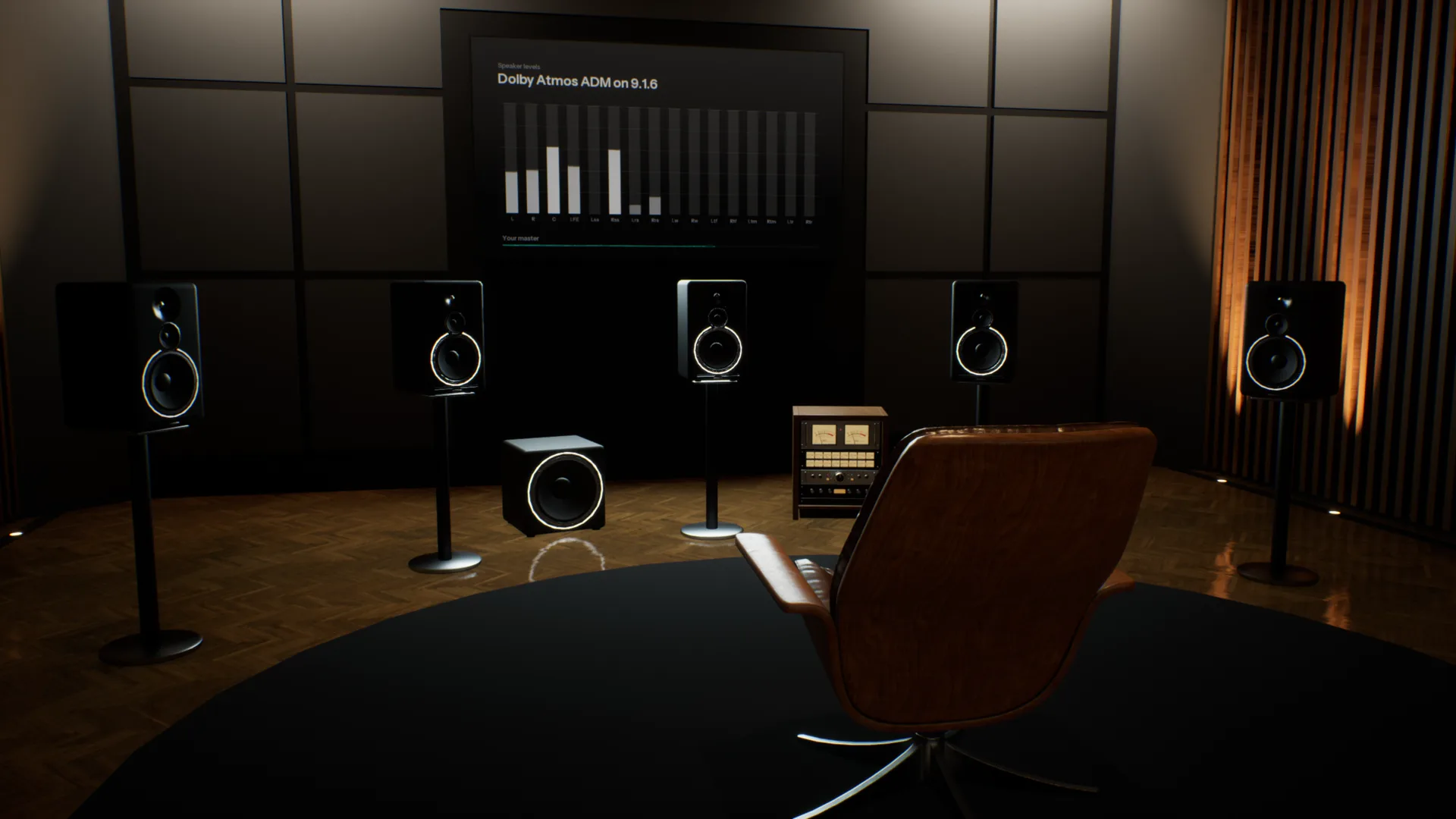
- Stereo Studio(主監聽與近場監聽)、Home Studio(五對監聽)、Apartment(家庭劇院、電視、攜帶式喇叭、手機、筆電、書架喇叭)、Garage(汽車)、Spatial Studio(9.1.6)
- 渲染
- 雙耳渲染,含反射、後期殘響與基於波動的低頻
- 耳機
- 根據真實量測資料校正到中性目標;任何型號都能用
- 頭部追蹤
- 選用,使用你的網路攝影機
- 房間調校
- 依原設計,或以房間校正校準
- 音訊檔案
- WAV、含 ADM 的 BW64、AIFF、FLAC、MP3 與 Ogg Vorbis
- 聲道配置
- 立體聲、5.1、7.1.4 與物件式 ADM
- 影片
- MP4、MOV 與 M4V,音軌透過房間播放
- 參考曲
- 數量不限,依響度匹配,50 ms 切換
- 其他 App
- 你電腦上的任何 App,或任何音訊輸入
- 控制項
- 鍵盤與滑鼠,或遊戲控制器
- 平台
- Mac 和 Windows
系統需求
| 要求 | 最低配備8 位元或低畫質 | 推薦中畫質 60 fps | 高的高畫質 60 fps |
|---|---|---|---|
| 系統 | macOS Sonoma 14 或更新版本 | macOS Sonoma 14 或更新版本 | macOS Sonoma 14 或更新版本 |
| 晶片 | Apple M1 或更新 | Apple M4 Pro、M1 Max 或更高 | Apple M4 Max 或 Ultra 晶片 |
| 記憶體 | 8 GB | 16 GB | 16 GB |
| 儲存空間 | 4 GB 可用空間(下載 1.6 GB) | 4 GB 可用空間(下載 1.6 GB) | 4 GB 可用空間(下載 1.6 GB) |
| 音訊 | 耳機 | 耳機 | 耳機 |
- 不支援 Intel 晶片的 Mac。
- 在 M1 和 M2 上,Overhear 會以 8 位元或低畫質啟動。
- 首次啟動時,Overhear 會測量你的電腦並為你選擇畫質等級。
- 螢幕解析度影響很小:每個畫質等級都以固定尺寸算繪,再縮放到你的顯示器。
常見問題
可以用耳機混音嗎?
可以。耳機缺少的是房間:每隻耳朵只聽到自己那一側,沒有反射,低頻也不會像在真實空間裡那樣堆積。所以在耳機上做的混音放到喇叭上,可能會過寬,或低頻過重。Overhear 用你現有的耳機,把房間還給你。
為什麼我的混音在不同喇叭上聽起來不一樣?
每一顆喇叭、每一個房間都會改變平衡。小喇叭會失去低頻,電視會讓聲像變窄,房間會提升一些低音音符,抵消另一些。Overhear 在幾秒內就能把同一個混音放到錄音室監聽、家庭劇院、電視、攜帶式喇叭和手機上,讓你修正不相容的地方。
沒有車,怎麼做車上測試?
在 Garage 中開啟你的混音,上車,按播放。車裡有自己的喇叭、車廂反射和低頻,所以你能聽到真實汽車裡的轟鳴和偏向一側的聲像。你可以換座位,空間音訊母帶會縮混到車用喇叭。
為什麼我的混音在車上聽起來不一樣?
車廂小且幾乎密閉。它會提升部分低頻,抵消另一些,還讓你坐在喇叭的一側。用耳機平衡好的混音,在車上常常發轟或左右不平衡。
如何用耳機混低頻?
耳機播放低音時沒有房間,所以很難判斷低音有多少。在真實房間裡,低頻會在一些音符上堆積,在另一些音符上抵消。Overhear 把這些房間模態以波動計算,你可以走到它們出現的位置,用響度匹配的參考曲檢查你的低音。
它和其他虛擬房間工具有什麼不同?
大多數工具讓你坐在一個固定座位,重現在該位置量測或建模的響應。Overhear 依你所站的位置計算每個房間的喇叭、反射、殘響和低頻房間模態,讓你可以在其中走動並聽到變化。多環境檢查和參考曲 A/B 都在同一個 App 裡。
在房間裡走動時會有什麼變化?
主要是低頻。每個房間的低頻都以波動計算,所以和真實房間一樣,靠近後牆時會堆積,在零點處變薄。離開軸線也會改變立體聲像,以及你相對喇叭聽到的房間聲多少。
支援哪些耳機?
任何好耳機都可以,開放式或封閉式皆可。選擇你的型號,Overhear 會根據真實量測資料把它校正到中性目標。沒有列出的型號也能用,只是沒有校正。
參考曲怎麼用?
想加多少就加多少。每首都依響度與你的曲子匹配,所以較大聲的那首不會天生佔優勢,切換只需 50 毫秒。它們在同一個房間裡、從你所站的位置播放。
它是外掛嗎?需要什麼?
它是 Mac 和 Windows 桌面 App。任何好耳機都可以,不需要頭部追蹤器或其他硬體。它還能讓其他 App 透過房間播放,例如 Spotify、瀏覽器或你的 DAW,無需安裝驅動程式。
支援空間音訊嗎?
支援。開啟 ADM BW64 母帶,或 5.1、7.1.4 檔案,它會透過 Spatial Studio 的 9.1.6 喇叭播放,並為你的耳機進行雙耳渲染。在 Stereo Studio 和汽車裡,它會縮混到那裡的喇叭上。
有免費試用嗎?
有。每個 Cryo Mix 帳戶都可以下載 Overhear,並無限期在公寓的家庭劇院上聆聽你的混音。其他空間以及公寓裡的其他喇叭包含在 Pro 中。
如何取得?
登入你的 Cryo Mix 帳戶(或新建一個),然後在控制台的下載頁面下載 Mac 或 Windows 版本。Cryo Mix Hub 會安裝它。Pro 包含所有空間,其他帳戶皆可免費試用。
發佈前,在五個房間裡檢查你的混音。